
1 Isaac Sim 4.5 与 MoveIt 通信教程
——以 UR10e 机械臂为例
本项目实现了一套基于 ROS Noetic 与 NVIDIA Isaac Sim 4.5 的数字孪生系统,核心目标是通过 MoveIt 进行路径规划,并在 Isaac Sim 物理仿真环境中同步执行。
1. 项目核心目标
核心目标是:
在 Isaac Sim 4.5 中加载机械臂 USD 模型,同时通过 ROS Noetic + MoveIt 完成机械臂运动规划,并将 MoveIt 规划出的关节轨迹发送给 Isaac Sim 执行,从而实现 Isaac Sim 与 MoveIt 之间的通信联动。
整体通信链路可以理解为:
MoveIt / RViz
    ↓
规划机械臂关节轨迹
    ↓
ROS Topic / JointState
    ↓
Python 通信脚本解析关节状态
    ↓
转换为 Isaac Sim 可执行的关节目标
    ↓
Isaac Sim 中的机械臂执行动作
也可以简单理解为:
MoveIt 负责规划
Python 脚本负责中转
Isaac Sim 负责执行
2. 项目结构
建立如下所示的项目:
ISAACSIM_MOVEIT/
├── .vscode/
│   └── VSCode 配置文件
│
├── doc/
│   └── 项目说明文档、笔记、配置说明等
│
├── launch/
│   └── ur10e_isaac_execution.launch     // ROS 的 launch 启动文件
│
├── ros_ws/                              // 存放 ROS 相关功能包
│   ├── build/
│   ├── devel/
│   ├── src/
│   │   └── ur_robot_noetic/             // 官方 UR 系列功能包
│   └── CMakeLists.txt
│
├── scripts/
│   └── ur10e_combined_joints_publisher.py  // 通信中转脚本
│
└── sim_ws/                            // 存放 Isaac Sim 相关文件
    ├── config/
    └── usd/                                // 存放 USD 文件
3. ros_ws 说明
ros_ws 是 ROS Noetic 工作空间,主要用于存放 UR 机械臂相关 ROS 功能包和 MoveIt 配置包。
在 src 下存放官方的 UR 系列功能包,下载链接为:
https://github.com/ros-industrial/universal_robot下载后可以修改功能包名称,例如:
ur_robot_noetic3.1 编译 ROS 工作空间
进入 ros_ws 目录:
cd ros_ws执行编译:
catkin_make编译成功后,加载 ROS 工作空间环境变量:
source devel/setup.bash启动 UR10e 的 MoveIt demo:
roslaunch ur10e_moveit_config demo.launch如果成功加载出 UR10e 的 RViz 模型,则说明 MoveIt 配置基本正常,可以继续下一步。
表示启动 ur10e_moveit_config 功能包下的 demo.launch 文件。
3.2 MoveIt 中需要检查的内容
启动 RViz 后,需要重点检查以下内容:
● UR10e 模型是否正常显示
● MotionPlanning 插件是否正常加载
● Planning Group 是否正确
● 末端目标点是否可以拖动
● 点击 Plan 是否可以规划成功
● 点击 Execute 是否可以产生执行轨迹
● /joint_states 是否有数据输出
● /move_group/fake_controller_joint_states 是否有数据输出
查看话题列表:
rostopic list查看关节状态:
rostopic echo /joint_states查看 MoveIt fake controller 输出:
rostopic echo /move_group/fake_controller_joint_states如果 /move_group/fake_controller_joint_states 有数据,说明 MoveIt 在虚拟执行时能够输出规划后的关节状态。
4. sim_ws 说明
sim_ws 文件夹用于存放 Isaac Sim 侧相关文件,主要包括机器人 USD 模型、Isaac Sim 场景文件、Action Graph 配置说明以及与 ROS 通信相关的参数文件。
4.1 Isaac Sim 中加载 USD 模型
打开 Isaac Sim 4.5 后,执行以下步骤:
1. 新建空场景
2. 导入 sim_ws/usd/ 下的 UR10e USD 模型
3. 检查机器人是否正常显示
4. 检查机器人是否具有 Articulation Root
5. 检查关节名称是否与 ROS / MoveIt 一致
6. 检查机器人 prim 路径是否正确
7. 配置 Action Graph 通信节点
8. 保存 Isaac Sim 场景
● 建议将机器人放在 Isaac Sim 的如下路径下:
/World/UR10e● 建议将Action Graph放在 Isaac Sim 的如下路径下:
/World/Action Graph如果路径不一致,Isaac Sim 就无法正确控制机械臂或发布机械臂状态。
● 新建Action Graph步骤为:
Window > Graph Editors > Action Graph此时,屏幕下方或侧边会弹出 Action Graph 的编辑器面板。
点击 New Action Graph 按钮。此时会弹出一个对话框,要求你指定该 Graph 的路径:
建议路径:/World/ActionGraph
4.2 启用 ROS1 Bridge
由于本项目使用的是:ROS Noetic,因此 Isaac Sim 中应启用 ROS1 Bridge。
按照以下步骤启用:
Window
    ↓
Extensions
    ↓
搜索 ROS Bridge
    ↓
启用 ROS1 Bridge
4.3 Action Graph 的作用
本项目中,Isaac Sim 侧通过 Action Graph 完成 ROS 与 Isaac Sim 的通信。
Action Graph 的主要作用包括两部分:
第一部分:ROS → Isaac Sim
接收 ROS 中的 /joint_command 话题,
并将关节目标发送给 Articulation Controller,
驱动 Isaac Sim 中的 UR10e 机械臂运动。
第二部分:Isaac Sim → ROS
将 Isaac Sim 中的仿真时间、关节状态和 TF 坐标树发布给 ROS,
用于 RViz / MoveIt 显示和状态同步。因此,Action Graph 是一个 双向通信结构:
4.4 当前 Action Graph 节点组成
本项目构建了一个通用的简单的Action Graph,如图所示: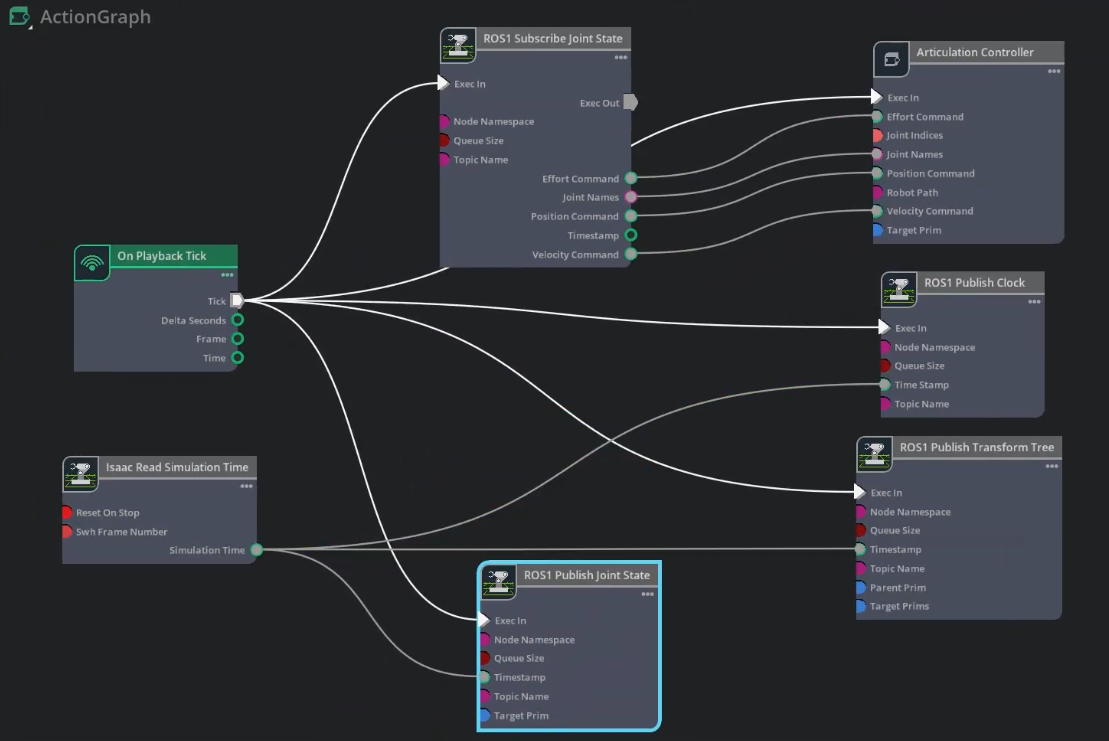
当前 Action Graph 主要包含以下节点:
On Playback Tick
Isaac Read Simulation Time
ROS1 Subscribe Joint State
Articulation Controller
ROS1 Publish Clock
ROS1 Publish Joint State
ROS1 Publish Transform Tree
各节点作用如下:
| 节点 | 作用 |
|---|---|
On Playback Tick | Isaac Sim 点击 Play 后,每个仿真周期触发一次执行信号 |
Isaac Read Simulation Time | 读取 Isaac Sim 当前仿真时间 |
ROS1 Subscribe Joint State | 订阅 ROS 侧发布的 /joint_command 关节命令 |
Articulation Controller | 根据关节命令驱动 Isaac Sim 中的机械臂运动 |
ROS1 Publish Clock | 向 ROS 发布 Isaac Sim 仿真时间 /clock |
ROS1 Publish Joint State | 向 ROS 发布 Isaac Sim 中机械臂当前关节状态 /joint_states |
ROS1 Publish Transform Tree | 向 ROS 发布 Isaac Sim 中机器人的 TF 坐标树 /tf |
4.5 Action Graph 的输入控制链路
第一条链路是 ROS 控制 Isaac Sim。
其作用是:
接收 MoveIt 规划后的关节目标,
并驱动 Isaac Sim 中的 UR10e 机械臂运动。
链路如下:
MoveIt / RViz
    ↓
/move_group/fake_controller_joint_states
    ↓
topic_tools relay
    ↓
/joint_command_desired
    ↓
ur10e_combined_joints_publisher.py
    ↓
/joint_command
    ↓
ROS1 Subscribe Joint State
    ↓
Articulation Controller
    ↓
UR10e USD Robot
4.6 Action Graph 关键参数配置
当前 Action Graph 中各节点建议配置如下:
| 节点 | 关键参数 | 建议配置 |
|---|---|---|
ROS1 Subscribe Joint State | Topic Name | /joint_command |
ROS1 Subscribe Joint State | Queue Size | 1 |
Articulation Controller | Target Prim | /World/UR10e |
ROS1 Publish Clock | Topic Name | /clock |
ROS1 Publish Joint State | Topic Name | /joint_states |
ROS1 Publish Joint State | Target Prim | /World/UR10e |
ROS1 Publish Transform Tree | Topic Name | /tf |
ROS1 Publish Transform Tree | Target Prims | /World/UR10e |
Isaac Read Simulation Time | Simulation Time | 连接到 Clock、Joint State、TF 的 Timestamp |
On Playback Tick | Tick | 连接到所有需要周期执行的节点 |
需要重点注意:
Articulation Controller 的 Target Prim
ROS1 Publish Joint State 的 Target Prim
ROS1 Publish Transform Tree 的 Target Prims
这几个路径必须与 Isaac Sim Stage 中机器人实际路径一致。
4.7 Action Graph 对应 ROS 话题
当前 Action Graph 对应的 ROS 话题关系如下:
| ROS 话题 | 方向 | 作用 |
|---|---|---|
/joint_command | ROS → Isaac Sim | Python 中转脚本发送给 Isaac Sim 的最终关节命令 |
/clock | Isaac Sim → ROS | Isaac Sim 发布仿真时间 |
/joint_states | Isaac Sim → ROS | Isaac Sim 发布当前机械臂关节状态 |
/tf | Isaac Sim → ROS | Isaac Sim 发布机器人 TF 坐标树 |
/move_group/fake_controller_joint_states | MoveIt → ROS | MoveIt fake controller 输出的虚拟关节状态 |
/joint_command_desired | ROS 内部中转 | relay 转发后的期望关节命令 |
4.8 配置完成后的检查方法
配置完成后,需要检查 ROS 和 Isaac Sim 两侧是否都正常。
首先检查 ROS 侧是否有最终关节命令:
rostopic echo /joint_command如果 /joint_command 有数据,说明 Python 中转脚本已经正常发布关节命令。
然后检查 Isaac Sim 是否发布仿真时间:
rostopic echo /clock检查 Isaac Sim 是否发布关节状态:
rostopic echo /joint_states检查 Isaac Sim 是否发布 TF:
rostopic echo /tf也可以查看 TF 树:
rosrun rqt_tf_tree rqt_tf_tree如果 /joint_command 有数据,但是 Isaac Sim 中机械臂不动,优先检查:
1. Isaac Sim 是否点击了 Play
2. ROS1 Bridge 是否启用
3. ROS1 Subscribe Joint State 的 Topic Name 是否为 /joint_command
4. Articulation Controller 的 Target Prim 是否正确
5. UR10e USD 模型是否具有 Articulation Root
6. /joint_command 中的 joint_names 是否与 USD 中关节名称一致
4.9 保存 Isaac Sim 场景
Action Graph 配置完成后,保存 Isaac Sim 场景文件,避免每次重新配置。
可以保存为:
sim_ws/usd/ur10e_isaac_moveit_scene.usd用于保存完整仿真场景,包括:
● UR10e USD 模型
● Action Graph
● ROS1 Bridge 通信配置
● 场景环境
● 光源与相机配置
5. ur10e_combined_joints_publisher.py 说明
这个脚本的核心作用是:
订阅 MoveIt 规划得到的轨迹或虚拟执行关节状态
    ↓
解析 JointState 中的 name 和 position
    ↓
使用字典缓存所有关节的最新状态
    ↓
将完整关节状态发布给 Isaac Sim
    ↓
Isaac Sim 根据 /joint_command 驱动机械臂运动
在本项目中,该脚本相当于 MoveIt 与 Isaac Sim 之间的 通信中转站。
5.1 为什么需要中转脚本
需要一个 Python 脚本完成:
/move_group/fake_controller_joint_states
    ↓
/joint_command_desired
    ↓
ur10e_combined_joints_publisher.py
    ↓
/joint_command
    ↓
Isaac Sim Action Graph
其中:
| 话题 | 作用 |
|---|---|
/move_group/fake_controller_joint_states | MoveIt 虚拟执行输出的关节状态 |
/joint_command_desired | 中间期望关节命令话题 |
/joint_command | 发送给 Isaac Sim 的最终关节命令话题 |
5.2 ur10e_combined_joints_publisher.py 文件
#!/usr/bin/env python3

import rospy
from sensor_msgs.msg import JointState

# 定义全局字典用于缓存关节状态。
# 即使 MoveIt 只发布了部分正在移动的关节,该字典也能确保发给 Isaac Sim 的是完整的全身指令。
joints_dict = {}

def joint_states_callback(message):
    joint_commands = JointState()
    joint_commands.header = message.header

    # 遍历接收到的 JointState 消息,更新对应关节在字典中的位置数值。
    for i, name in enumerate(message.name):
        joints_dict[name] = message.position[i]

        # 处理镜像关节或关联关节(Mimic Joints)。
        # 如果未来添加了双指夹爪(如 Robotiq),可在此处让从动关节自动同步主动关节的数值。
        # 例如:
        # if name == "finger_joint_1":
        #     joints_dict["finger_joint_2"] = message.position[i]

    # 从字典中提取所有的关节名称和对应的位置数值并转换为列表。
    # 这能保证发布的控制指令始终包含机器人当前已知的全部关节状态。
    joint_commands.name = list(joints_dict.keys())
    joint_commands.position = list(joints_dict.values())

    # 将合并后的完整关节消息发布给 Isaac Sim 的 Action Graph 节点。
    pub.publish(joint_commands)

if __name__ == "__main__":
    # 初始化 ROS 节点。
    rospy.init_node("ur10e_combined_joints_publisher")

    # 定义发布者:向 Isaac Sim 的 /joint_command 话题发送指令。
    pub = rospy.Publisher("/joint_command", JointState, queue_size=1)

    # 定义订阅者:接收来自 MoveIt 规划器的 /joint_command_desired 期望位置信号。
    rospy.Subscriber("/joint_command_desired", JointState, joint_states_callback, queue_size=1)

    rospy.loginfo("UR10e 通信中枢已准备就绪...")
    rospy.spin()


# 两者之间的关系:中转站
# 在项目中,ur10e_combined_joints_publisher.py 脚本就充当了这两个话题之间的"翻译官"和"中转站":
#
# 订阅 /joint_command_desired:获取 MoveIt 发出的局部或最新的目标。
#
# 字典缓存处理:通过 joints_dict 记忆所有关节的状态,确保指令的完整性。
#
# 发布到 /joint_command:将汇总后的、包含全身关节数据的完整指令发送给 Isaac Sim,驱动机器人运动。
6. ur10e_isaac_execution.launch 说明
该部分用于一键启动 ROS 相关节点,主要包括:
● 启用仿真时间
● 启动 Python 通信中转脚本
● 加载 UR10e 的 MoveIt 规划上下文
● 将 MoveIt fake controller 的关节状态转发到 /joint_command_desired
● 启动 MoveGroup 核心节点
● 启动 RViz 可视化界面
● 发布必要的静态 TF 坐标变换
6.1 launch 文件代码
<launch>
  <!-- 启用仿真时间 -->
  <param name="use_sim_time" value="true" />

  <!-- 1. 启动数据转换脚本(通过我们在包里建立的软链接) -->
  <node pkg="ur10e_moveit_config" name="ur10e_combined_joints_publisher" type="ur10e_combined_joints_publisher.py" />

  <!-- 2. 加载 UR10e 的 MoveIt 规划上下文 -->
  <include file="$(find ur10e_moveit_config)/launch/planning_context.launch">
    <arg name="load_robot_description" value="true"/>
  </include>

  <!-- 3. 话题中转:将 MoveIt 的虚拟轨迹输出转发给转换脚本 -->
  <node name="joint_command_publisher" pkg="topic_tools" type="relay" args="/move_group/fake_controller_joint_states /joint_command_desired" />

  <!-- 4. 启动 MoveGroup 核心节点 -->
  <include file="$(find ur10e_moveit_config)/launch/move_group.launch">
    <arg name="allow_trajectory_execution" value="true"/>
    <!-- 修正点:使用 fake_execution 替代 moveit_controller_manager -->
    <arg name="fake_execution" value="true"/>
    <arg name="info" value="true"/>
  </include>

  <!-- 5. 启动 RViz -->
  <node name="rviz" pkg="rviz" type="rviz" args="-d $(find ur10e_moveit_config)/launch/moveit.rviz" />

  <!-- 6. 模拟静态发布点 -->
  <node pkg="tf" type="static_transform_publisher" name="base_link_to_base" args="0 0 0 0 0 0 base_link base 100" />

  <node pkg="tf" type="static_transform_publisher" name="wrist_3_to_flange" args="0 0 0 0 0 0 wrist_3_link flange 100" />

  <node pkg="tf" type="static_transform_publisher" name="flange_to_tool0" args="0 0 0 0 0 0 flange tool0 100" />

  <node pkg="tf" type="static_transform_publisher" name="base_link_to_inertia" args="0 0 0 0 0 0 base_link base_link_inertia 100" />
</launch>
6.2 launch 重要部分解释
1 启用仿真时间
<param name="use_sim_time" value="true" />该参数表示 ROS 系统使用仿真时间。
在 Isaac Sim、Gazebo 等仿真环境中,通常需要开启:
use_sim_time = true这样 ROS 节点可以与仿真环境时间保持一致。
2 启动通信中转脚本
<node pkg="ur10e_moveit_config" name="ur10e_combined_joints_publisher" type="ur10e_combined_joints_publisher.py" />该节点用于启动:
ur10e_combined_joints_publisher.py作用是:
订阅 /joint_command_desired
发布 /joint_command
也就是将 MoveIt 侧的关节状态转换为 Isaac Sim 可以接收的关节控制命令。
3 发布静态 TF
<node pkg="tf" type="static_transform_publisher" name="base_link_to_base" args="0 0 0 0 0 0 base_link base 100" />这些静态 TF 的作用是补齐 ROS / MoveIt 中可能需要的坐标系,使 TF 树保持完整。
例如:
base_link → base
wrist_3_link → flange
flange → tool0
base_link → base_link_inertia
如果 RViz 中出现某些 frame 缺失,可以通过静态 TF 临时补齐。
7. 启动步骤
7.1 第一步:启动 roscore
打开第一个终端:
roscore该命令用于启动 ROS Master,是 ROS 节点通信的基础。
7.2 第二步:加载 ROS 工作空间
打开第二个终端:
cd ros_ws
source devel/setup.bash
如果已经写入 ~/.bashrc,则可以不用每次手动 source。
7.3 第三步:启动 Isaac Sim 4.5
打开 Isaac Sim 4.5,加载 UR10e 的 USD 模型,例如:
~/ISAACSIM_MOVEIT/sim_ws/usd/ur10e_robot.usd在 Isaac Sim 中确认:
● 机器人模型已经加载
● 机器人 prim 路径正确
● Articulation Root 正确
● ROS Bridge 已启用
● Action Graph 已经建立
● Action Graph 订阅的话题为 /joint_command
7.4 第四步:启动 ROS 侧 launch 文件
在第二个终端中执行:
cd isaacsim_moveitroslaunch ./launch/ur10e_isaac_execution.launch7.5 第五步:检查 ROS 话题
启动后检查话题:
rostopic list重点查看是否存在:
/joint_states
/joint_command
/joint_command_desired
/move_group/fake_controller_joint_states
/tf
/tf_static
查看 MoveIt 输出:
rostopic echo /move_group/fake_controller_joint_states查看中转话题:
rostopic echo /joint_command_desired查看发送给 Isaac Sim 的最终话题:
rostopic echo /joint_command7.6 第六步:在 RViz 中规划执行
在 RViz 中执行以下操作:
1. 在 MotionPlanning 面板中选择 Planning Group
2. 拖动末端执行器目标点
3. 点击 Plan
4. 如果轨迹规划成功,点击 Execute
5. 观察 Isaac Sim 中 UR10e 是否同步运动
如果 Isaac Sim 中机械臂能够跟随 RViz / MoveIt 的执行结果同步运动,说明通信链路建立成功。
8. 整体通信逻辑总结
本项目的整体通信逻辑如下:
RViz / MoveIt
    ↓
用户拖动目标点并点击 Plan / Execute
    ↓
MoveIt 进行运动规划
    ↓
fake_controller 输出虚拟执行关节状态
    ↓
/move_group/fake_controller_joint_states
    ↓
topic_tools relay
    ↓
/joint_command_desired
    ↓
ur10e_combined_joints_publisher.py
    ↓
/joint_command
    ↓
Isaac Sim Action Graph
    ↓
UR10e USD 机械臂同步运动
可以进一步总结为:
MoveIt 产生目标关节状态
Python 脚本整理完整关节命令
Isaac Sim 执行关节命令